3. Vergadering Details
[ Ga terug naar de inhoudsopgave ]Op deze pagina wordt de functionaliteit van het Vergadering Detailscherm uitgelegd. Aan de hand van verschillende afbeeldingen wordt het e.e.a. verder uitgelegd.
3.1. Basisgegevens Vergadering
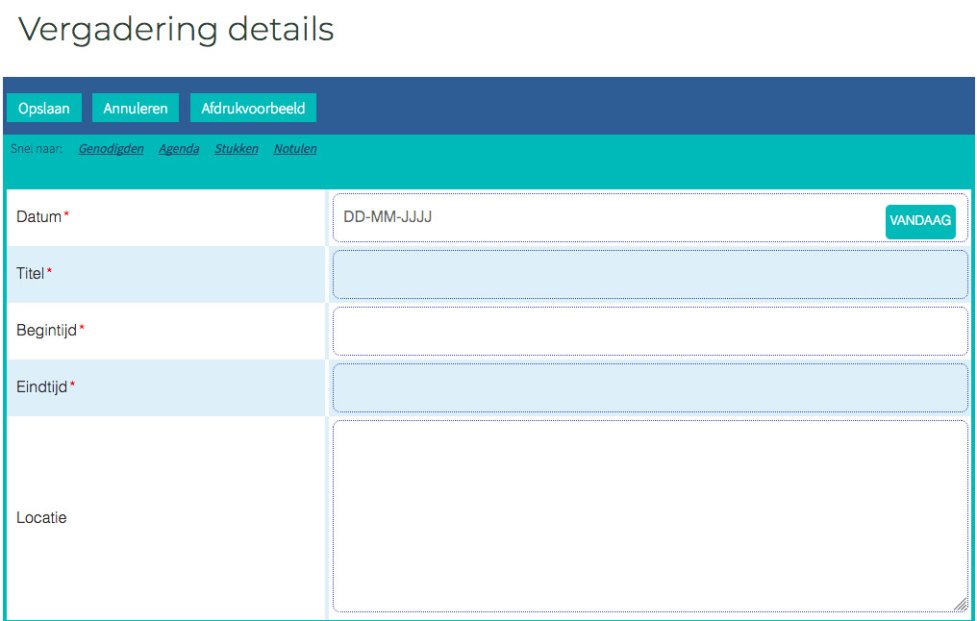
Afdrukvoorbeeld: Met de knop afdrukvoorbeeld wordt er een PDF-bestand gegenereerd waarin alle informatie van de vergadering wordt opgenomen: basisgegevens, genodigden, agenda, stukken en - indien beschikbaar - de notulen.
Datum: Vul hier de datum van de te plannen vergadering in
De knop vandaag vult snel de datum van vandaag in.
Titel: Vul hier een titel van de te plannen vergadering in.
Begin- en eindtijd: Vul hier de tijden van de te plannen vergadering in.
Locatie: Vul hier de locatiegegevens van de te plannen vergadering in.
3.2. Genodigden

Hier is het mogelijk om via de knop 'Genodigde toevoegen' nieuwe genodigden aan deze vergadering toe te voegen. Het is mogelijk om zowel gebruikers van de website toe te voegen alsook gasten. Het veld 'Gebruiker' is een zogenaamd autocompleteveld . Als hier een bestaande gebruiker wordt ingetypt, zal het systeem dit automatisch aanvullen. De velden 'Naam' en 'Email' zijn bedoeld voor (externe) gasten. Het systeem zal deze gasten dan ook in de vergadering opnemen.
3.3. Agenda
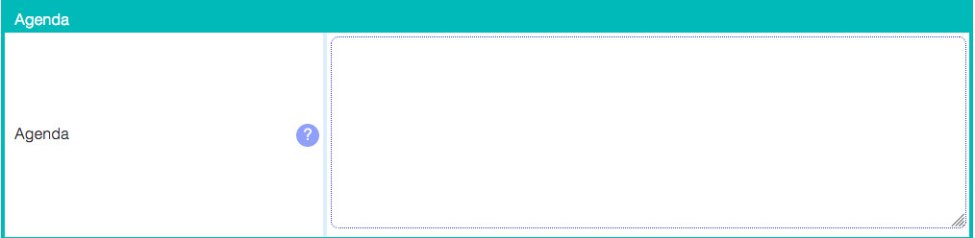
In het agendaveld kan een beknopte agenda van de vergadering ingevuld worden.
3.4. Stukken
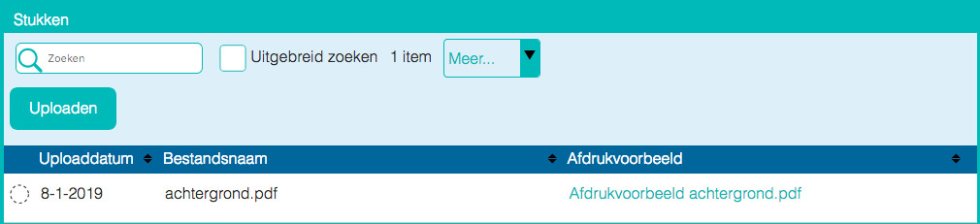
Via het onderdeel 'Stukken' kunnen (ingekomen) stukken voor de vergadering toegevoegd worden. Klik hiervoor op de knop 'Uploaden'. Er is geen limiet aan het toe te voegen aantal stukken.
N.B.: Het is alleen mogelijk om PDF-bestanden als stuk toe te voegen.
3.5. Notulen
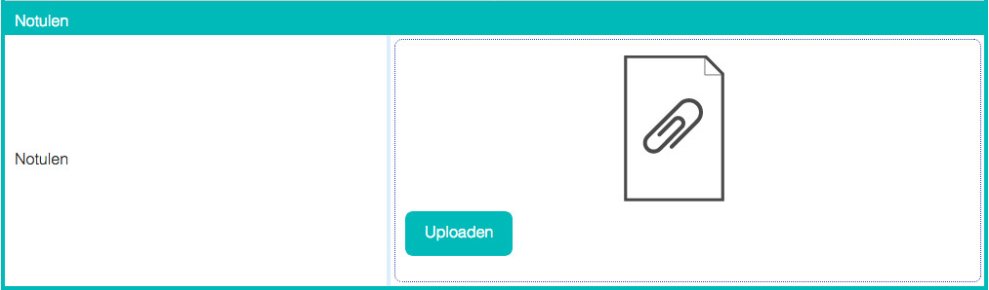
Via het onderdeel 'Notulen' is het mogelijk om na afloop van de vergadering de notulen bij te voegen. Deze kunnen dan weer aan de genodigden verstuurd worden via het Vergadering Overzicht. Zie ook paragraaf 2 van deze handleiding.
N.B.: Het is alleen mogelijk om PDF-bestanden als Notulen toe te voegen.